
Čišćenje Valjaka za ulaganje papira
Ako su valjci za ulaganje papira zaprljani ili na njima ima papirne prašine, papir se neće moći ispravno ulagati. U tom slučaju očistite valjke za ulaganje papira.
Morate pripremiti: list običnog papira veličine A4 ili Letter ili list za čišćenje dostupan u prodaji
-
Uklonite sav papir iz stražnje ladice.
-
Očistite valjke za ulaganje papira bez papira.
-
Više puta pritisnite gumb Postava (Setup) dok se 7 ne prikaže na LCD zaslonu.
-
Pritisnite gumb Crna (Black) ili Boja (Color).
Valjci za ulaganje papira okretat će se tijekom čišćenja bez papira.
-
-
Očistite valjke za ulaganje papira s papirom.
-
Provjerite jesu li se valjci za ulaganje papira prestali okretati, a zatim u stražnju ladicu umetnite list običnog papira veličine A4 ili Letter ili list za čišćenje dostupan u prodaji.
-
Pritisnite gumb Crna (Black) ili Boja (Color).
Pisač započinje s čišćenjem. Čišćenje završava kada se papir izbaci.
-
-
Pritisnite gumb Zaustavi (Stop).
Ako nakon čišćenja valjaka za ulaganje papira na stražnjoj ladici problem i dalje postoji, isključite napajanje, iskopčajte kabel za napajanje i zatim valjke za ulaganje papira (B) koji se nalaze unutar stražnje ladice obrišite navlaženim pamučnim štapićima ili nečim sličnim dok osovinu (A) ručno okrećete. Ovaj postupak izvršite dva ili više puta. Ne dirajte valjke (B) prstima.
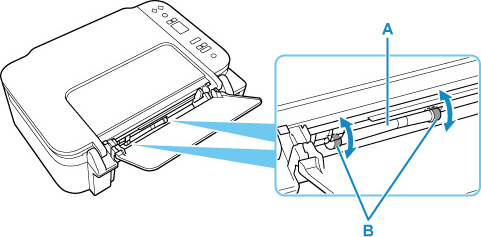
Nakon čišćenja valjaka za ulaganje papira, uključite napajanje, zatim ponovno očistite valjke za ulaganje papira.
Ako problem postoji i nakon što ste dvaput očistili valjak za ulaganje papira, obratite se obližnjem Canon servisnom centru i zatražite popravak.
